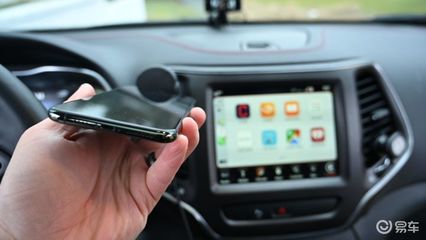
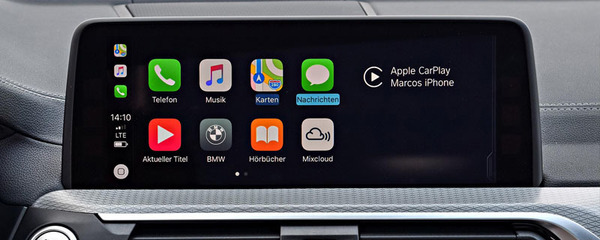
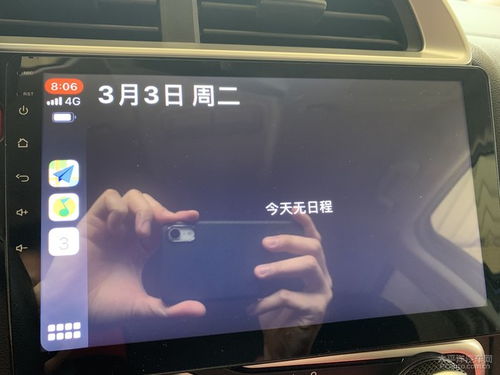
无线CarPlay连接后无法上网问题的诊断与解决
随着无线CarPlay的普及,许多车主享受到了车载娱乐系统的便捷。一个常见的困扰是:成功连接无线CarPlay后,手机却无法正常上网。本文将深入探讨此问题的成因,并提供一系列系统性的解决方案。
问题成因分析
理解无线CarPlay的工作原理是关键。当手机通过Wi-Fi和蓝牙与车载系统建立无线CarPlay连接时,手机会自动将大部分网络流量优先分配给CarPlay通道,用于传输音频、导航和界面数据。此时,手机的蜂窝移动数据(4G/5G)连接理论上应保持正常,但实际中常因以下原因中断:
- 网络设置冲突:连接CarPlay后,手机的Wi-Fi模块被占用,部分老旧车型或系统可能错误地引导手机尝试通过车机(本身无上网功能)访问互联网,导致蜂窝数据被临时屏蔽或优先级降低。
- 双频Wi-Fi干扰:部分车辆支持双频Wi-Fi(2.4GHz和5GHz)。连接过程可能产生频段切换或冲突,影响手机蜂窝数据回路的稳定性。
- iOS系统限制或Bug:特定iOS版本可能存在与某些车型兼容性相关的软件漏洞,导致网络管理异常。
- 运营商网络问题:在信号较弱的区域,同时维持CarPlay连接和蜂窝数据连接可能超出手机射频模块的负荷能力。
- 个人热点混淆:若曾将手机个人热点连接至车机,残留的网络配置可能引发冲突。
系统性解决步骤
请按顺序尝试以下方法,多数问题可得到解决。
第一步:基础检查与重启
检查蜂窝数据:确保手机的蜂窝移动数据开关已打开,且未设置为仅限某些应用使用。可以尝试暂时关闭Wi-Fi,仅用蜂窝数据看能否上网,以确认基础网络正常。
重启设备:依次重启手机和车辆信息娱乐系统。这是清除临时软件故障的最有效方法之一。
第二步:检查与调整网络设置
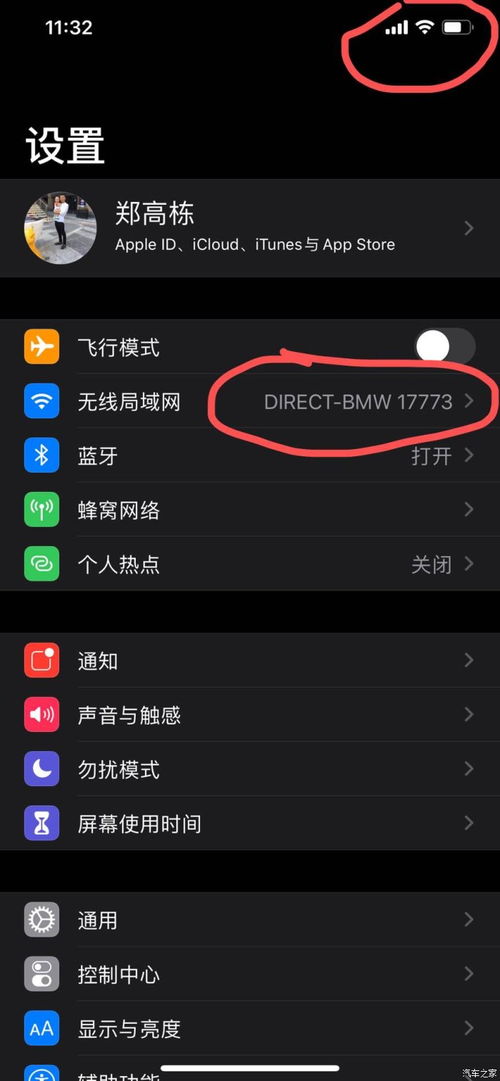
忘记车载网络:在手机的设置 > Wi-Fi中,找到您的车辆Wi-Fi网络(通常名称包含车机型号或CarPlay),选择忽略此网络或忘记此网络。然后,重新启动车辆和手机,再次尝试连接CarPlay。这可以清除可能存在的错误配置。
关闭Wi-Fi助理/无线局域网助理:进入设置 > 蜂窝网络,滚动到底部,确保无线局域网助理(不同iOS版本名称可能不同)处于关闭状态。此功能旨在Wi-Fi信号差时自动切换至蜂窝数据,但在CarPlay场景下可能引发混乱。
* 重置网络设置:这是更彻底的方案。路径为:设置 > 通用 > 传输或还原iPhone > 还原 > 还原网络设置。请注意,此操作会清除所有已保存的Wi-Fi密码和网络偏好。
第三步:更新软件与检查兼容性
更新iOS:前往设置 > 通用 > 软件更新,确保手机系统为最新版本。
更新车机系统:查阅车辆用户手册或联系经销商,确认车载娱乐系统是否有可用的固件更新。
第四步:高级排查
切换飞行模式:在连接CarPlay时,快速开启然后关闭手机的飞行模式,强制刷新所有无线连接。
检查APN设置:极少数情况下,运营商的APN(接入点名称)设置可能受影响。可联系运营商客服确认设置正确。
* 尝试有线连接:如果条件允许,使用USB线缆连接CarPlay。若能正常上网,则问题很可能集中在无线连接的软硬件兼容性上。
预防与建议
- 保持系统更新:定期更新手机和车机系统,以获得最佳兼容性。
- 简化连接:避免将车机同时连接到手机的个人热点和CarPlay。
- 咨询专业支持:如果以上方法均无效,问题可能涉及更深层的硬件或车型特定Bug。建议联系苹果官方支持、车辆品牌客服或前往4S店进行专业诊断。
无线CarPlay连接后无法上网通常是一个由软件设置冲突或兼容性问题引起的可修复故障。通过循序渐进的排查,大多数用户都能恢复流畅的联网体验,真正享受无缝的车载智能生活。
最新产品